「ゲーミングPCを注文しようとしたら、Wi-Fi搭載モデルが選べなくなっていた…」
「ルーターは1階、PCは2階。有線LANケーブルを引くのは現実的じゃない…」
こんな状況で、どうやってインターネットに接続すればいいのか不安になる方は少なくありません。特に初めてゲーミングPCを購入する場合、ネットワーク周りは分かりにくく、失敗すると通信が不安定になったり、追加出費が発生することもあります。
この記事では、Wi-Fi非対応のゲーミングPCを無線接続で使うための現実的な方法を、初心者の方にも分かりやすく整理します。それぞれのメリット・注意点を理解したうえで、自宅環境に合った選択ができるようになります。
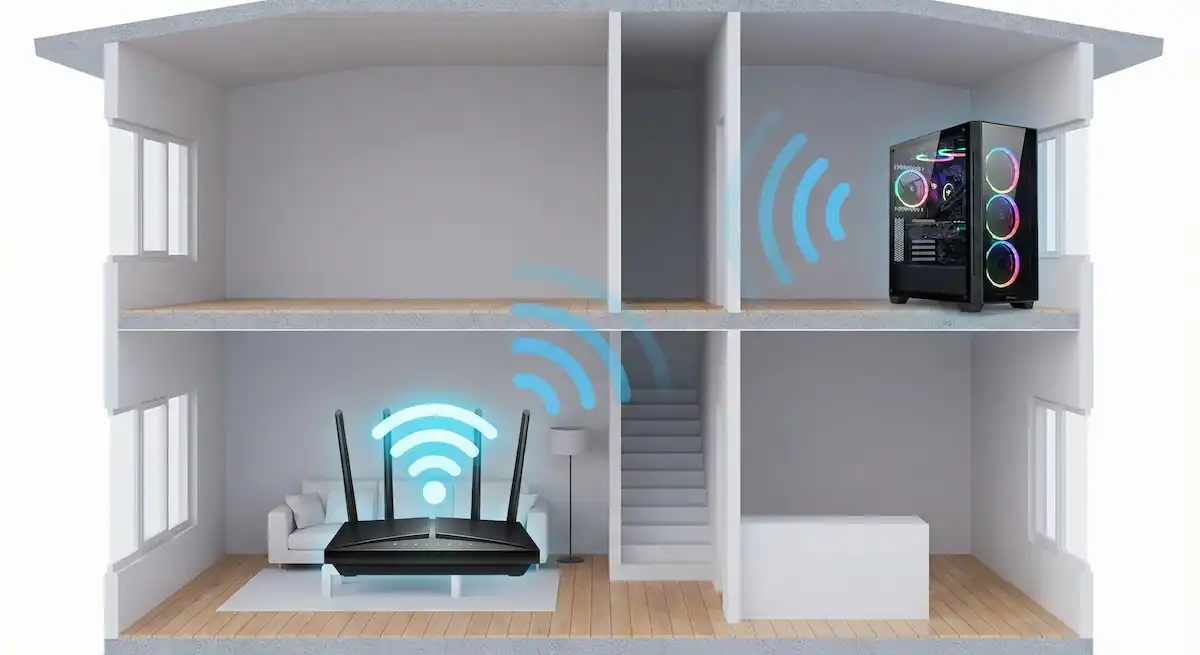
ゲーミングPCがWi-Fi非対応でも無線接続はできる
結論から言うと、ゲーミングPCにWi-Fi機能がなくても、あとから無線通信機能を追加できます。本体を買い替える必要はありません。
主な方法は次の3つです。
- USB接続の無線LAN子機を使う
- PCIe接続の内蔵型無線LANカードを取り付ける
- Wi-Fi中継器を設置し、有線でPCにつなぐ
それぞれ特徴が大きく異なるため、順番に見ていきましょう。
方法① USBタイプの無線LAN子機(もっとも手軽)

USB無線LAN子機とは?
USBポートに挿すだけで、PCにWi-Fi機能を追加できる小型アダプターです。ドライバーの自動インストールに対応している製品も多く、初心者でも導入しやすいのが特徴です。
メリット
- 工事・分解不要で簡単に使える
- 価格が比較的安い
- 持ち運びや交換がしやすい
注意点
- 本体が小さいため、受信感度が弱い製品もある
- 壁や床を挟む環境では通信が不安定になる場合がある
- 高速通信やオンラインゲームでは性能不足になることも
ルーターとの距離が近く、通信速度にそこまでこだわらない場合には選択肢になります。
方法② PCIe接続の内蔵型無線LANカード(安定性重視)

PCIe無線LANカードとは?
PCケースを開けて、マザーボードの拡張スロットに取り付けるタイプの無線LANカードです。外部アンテナ付きのモデルが多く、電波を受信しやすい構造になっています。
メリット
- アンテナが大きく、通信が安定しやすい
- 高速規格(Wi-Fi 6など)に対応した製品が多い
- オンラインゲームや動画配信にも向いている
注意点
- PCケースを開ける作業が必要
- 取り付けに少し知識や慎重さが必要
- USBタイプより価格が高め
「2階で使う」「通信の安定性を重視したい」「長く使いたい」場合は、こちらの方法が安心です。
方法③ Wi-Fi中継器+有線接続(環境次第)

1階のルーターと2階の部屋の間に中継器を設置し、中継器からPCへLANケーブルで接続する方法です。
メリット
- 既存のネットワークを拡張できる
- 設置場所次第では通信改善が期待できる
注意点
- 中継器の設置位置が難しい
- 環境によっては速度が大きく落ちる
- 機器が増え、配線がやや煩雑になる
住宅構造や電波状況に左右されやすいため、安定性を重視する場合は慎重に検討しましょう。
初心者におすすめなのはどれ?
迷った場合は、次の考え方が目安になります。
- とにかく簡単に使いたい → USB無線LAN子機
- 通信の安定性・速度を重視したい → PCIe無線LANカード
- 家全体の電波改善もしたい → 中継器
ゲーミング用途では通信の安定性が体験に影響しやすいため、可能であればPCIeタイプの無線LANカードを検討すると安心です。
購入時にチェックしたいポイント
対応規格(Wi-Fi 5 / Wi-Fi 6など)
ルーターと規格が合っていないと、性能を活かしきれません。
アンテナの有無・大きさ
外付けアンテナ付きモデルのほうが、壁越しの通信に強い傾向があります。
対応OS
Windowsのバージョンに対応しているか事前に確認しましょう。
よくある質問(FAQ)
Q1. USB無線LAN子機でもオンラインゲームはできますか?
利用は可能ですが、通信の安定性は製品性能や設置環境に左右されます。ルーターから距離がある場合や壁を挟む場合は、通信が不安定になることもあります。安定性を重視したい場合は、外部アンテナ付きのPCIe無線LANカードを検討すると安心です。
Q2. 無線LAN子機を挿すだけで本当に使えますか?
多くの製品はUSBに挿すだけで自動的にドライバーがインストールされ、すぐに使える設計になっています。ただし、古いOSや一部環境では手動設定が必要になる場合もあるため、購入前に対応OSを確認しましょう。
Q3. 2階の部屋でもWi-Fiは安定しますか?
住宅の構造や壁の材質、ルーターの性能によって通信品質は変わります。電波が弱い場合は、アンテナ性能の高い無線LANカードを使う、ルーターの設置位置を見直す、中継器を検討するなど段階的に対策すると効果的です。
Q4. 中継器と無線LAN子機、どちらがコスパは良いですか?
PC1台だけを無線化したい場合は、無線LAN子機のほうが手軽でコストを抑えやすい傾向があります。一方、家全体の電波環境を改善したい場合は、中継器が役立つケースもあります。用途に応じて選びましょう。
Q5. 将来的に有線LANに切り替えたほうがいいですか?
可能であれば有線LANのほうが通信の安定性は高くなります。ただし、配線が難しい住宅環境では無理に工事をする必要はありません。まずは無線環境で問題なく使えるか確認し、必要に応じて検討する形がおすすめです。
まとめ|Wi-Fi非対応PCでも無理なく解決できる
Wi-Fi搭載モデルが選べなくても、後付けで無線接続に対応させる方法は複数あります。
- 手軽さ重視ならUSB無線LAN子機
- 安定性重視ならPCIe無線LANカード
- 家全体の電波改善なら中継器
ご自宅の間取り、設置場所、使い方に合わせて選ぶことで、快適なネット環境を構築できます。焦らず、自分に合った方法を選びましょう。